
RiftLinkアカウントを作成したら、プロフィールを自分好みにカスタマイズしましょう。このガイドではすべてのオプションを説明します。
1. プロフィール設定を開く
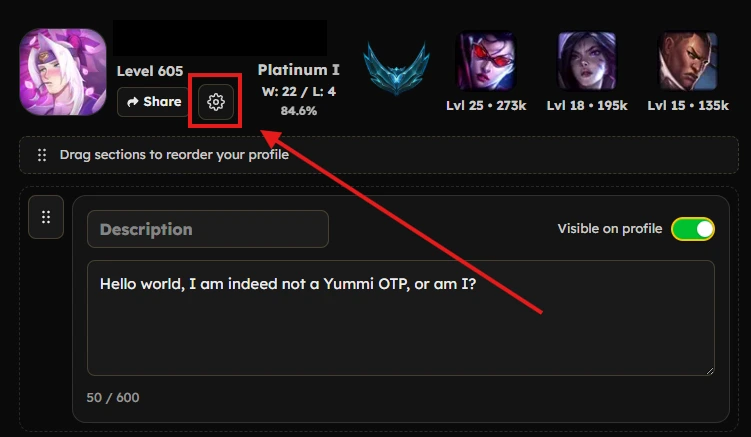
ログインしてナビゲーションのプロフィールをクリック。編集可能なセクションが表示されます。 設定アイコンをクリックしてカスタマイズを開始します。
2. セクションの表示/非表示を切り替える
いつでも各セクションの表示を切り替えられます。プロフィールに表示トグルボタンをクリックすると非表示にできます(画像参照)。
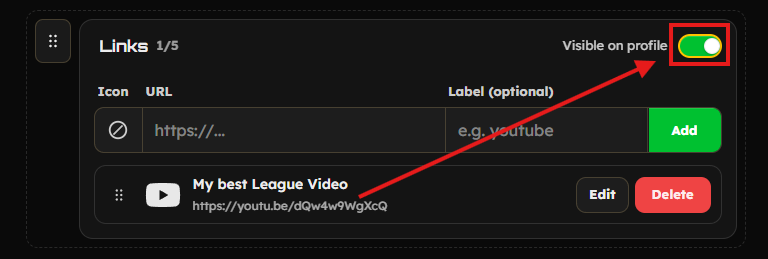
どのセクションを表示するかはあなた次第です(一部、プロフィールに必須のセクションを除く)。
ほとんどのオプションはデフォルトで表示されており、プロフィールに表示トグルボタンが付いています。
一度非表示にしたセクションも、再度プロフィールに表示ボタンを押せば表示に戻せます。
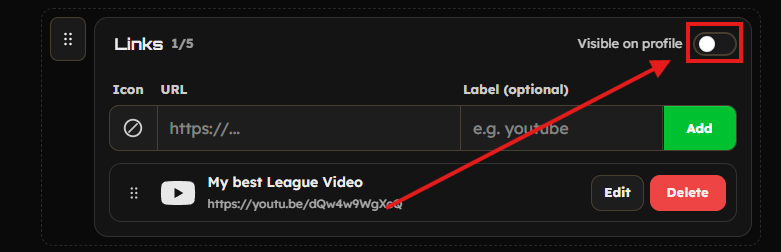
おめでとうございます! プロフィールのセクション表示をうまく切り替えられました。
3. カスタムリンクを追加
プロフィールには最大5つまでリンクを追加できます。
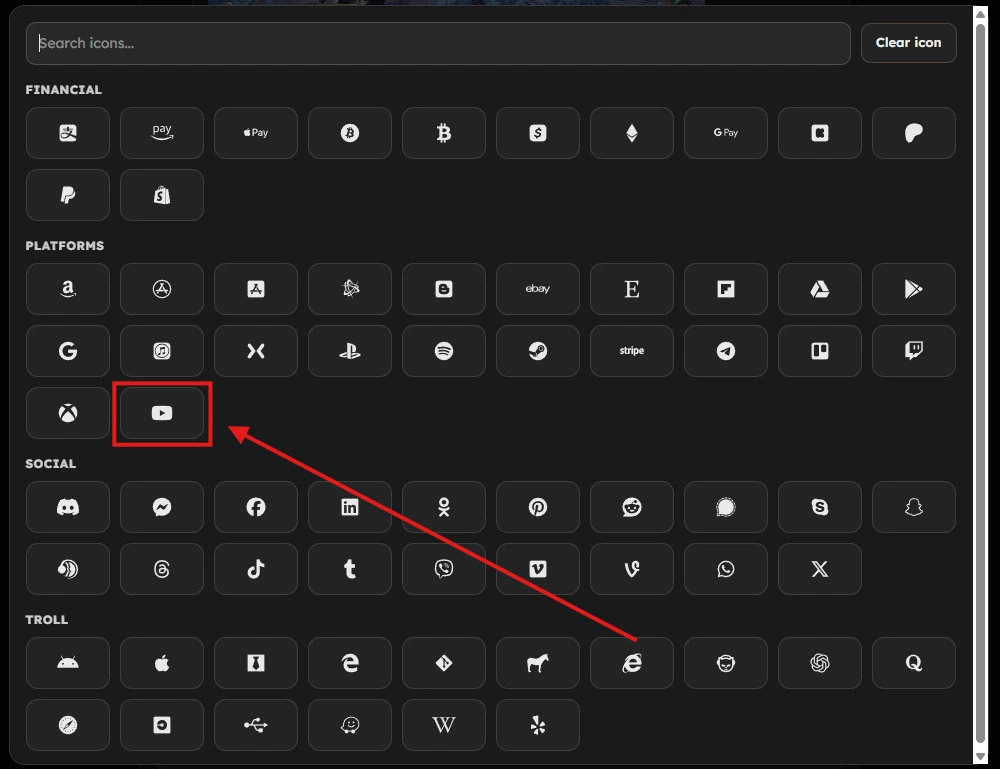
まず、リンクに使いたいアイコンを選びましょう。アイコンピッカーボタンをクリックすると(画像参照)アイコンを選べます。
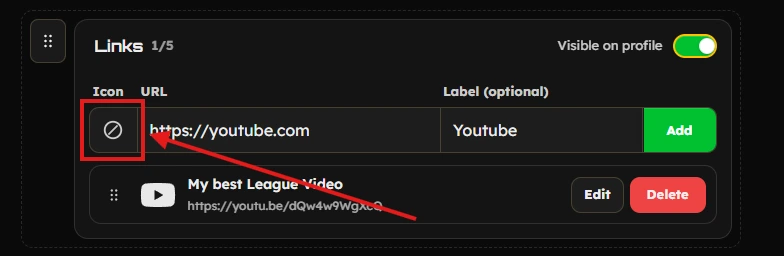
アイコンピッカーのモーダルが開きます。
使いたいアイコンが見つかったら、そのアイコンをクリックして選択します。
検索バーに文字を入力すると、アイコンを検索することもできます。
欲しいアイコンが見つからない場合は、アイコンをクリアしてデフォルトアイコンを使うか、メールで連絡してもらえれば、必要なアイコンを追加します。
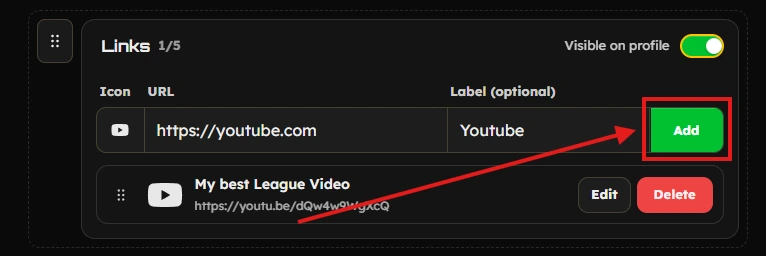
アイコンを選んだら、リンク先のURLを入力し、必要であればラベル(例:YouTube)を入力します。
最後にリンクを追加ボタンをクリックすると、プロフィールにリンクが追加されます。
新しいリンクがプロフィールに表示されます(画像参照)。
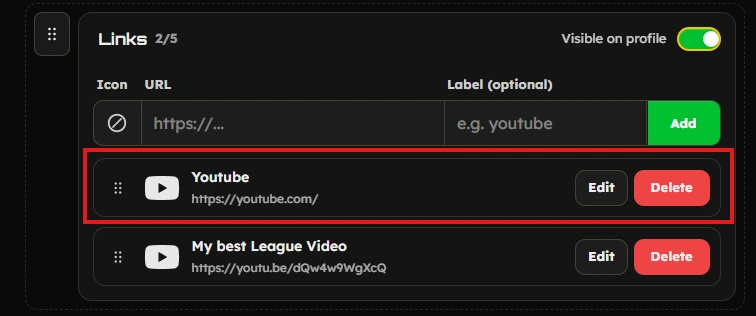
おめでとうございます! プロフィールにリンクを追加できました。
4. リンクを編集または削除する
任意のリンクは、右側の削除ボタンをクリックすることで削除できます(画像参照)。
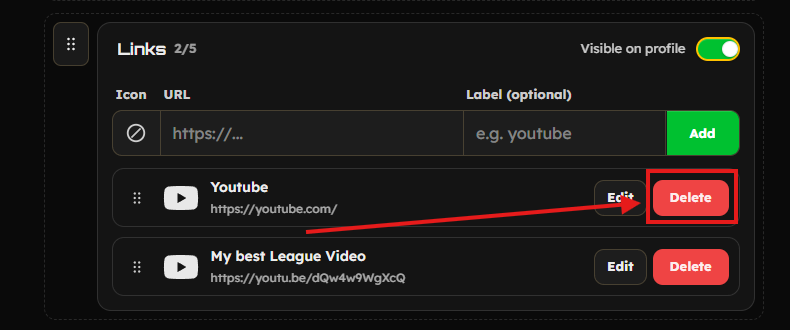
編集ボタンをクリックするとリンクの内容を編集できます。
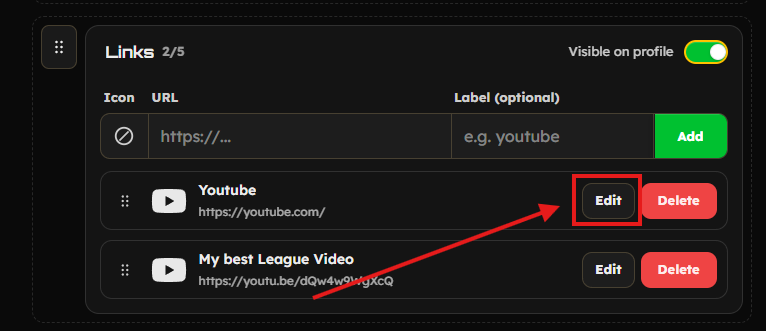
URL、ラベル、アイコンなど、リンクの詳細を自由に編集できます。
どれだけ編集しても構いません。完全にあなたの自由です。
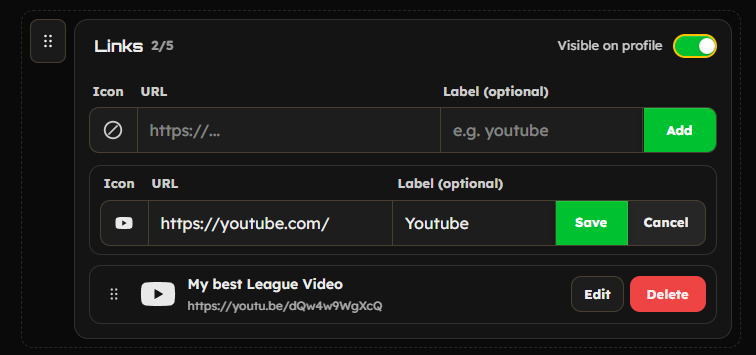
編集後、保存ボタンで変更を反映、キャンセルボタンで破棄できます。
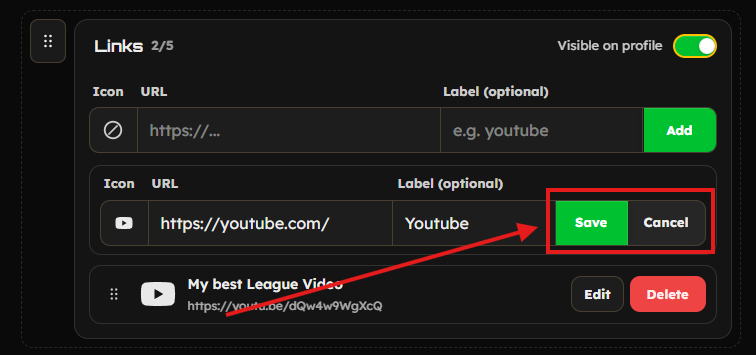
おめでとうございます! リンクの編集/削除が完了しました。
5. お気に入りチャンピオンを選ぶ/タイトルを変える
プロフィールには最大3体のお気に入りチャンピオンを表示できます。マスタリーデータは不要で、手動で選べます。 パッチ後にメインチャンピオンを変えたけれど、マスタリーが追いついていない時にも便利です。
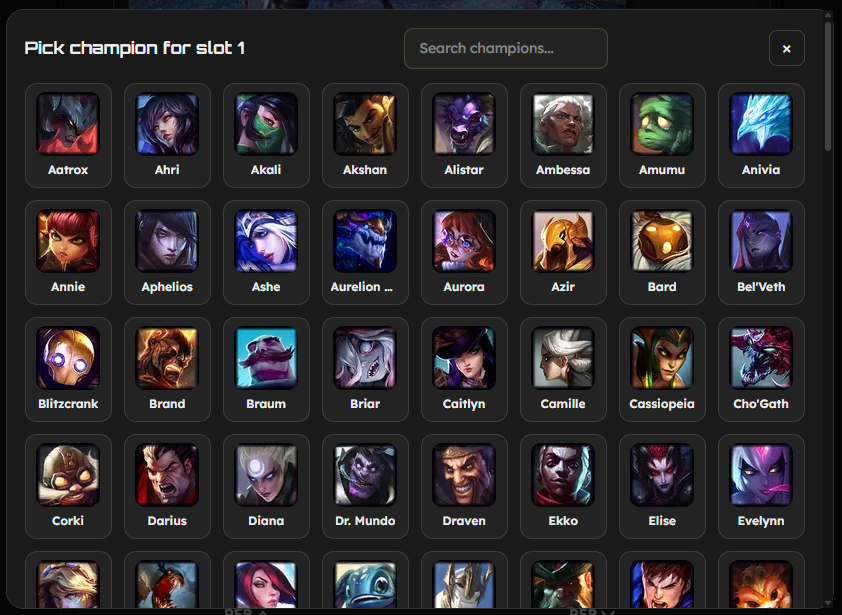
3つのボックスのいずれかでチャンピオンを選択エリアをクリックすると、チャンピオン選択モーダルが開きます(ここでは1つ目のボックスを例にします)。
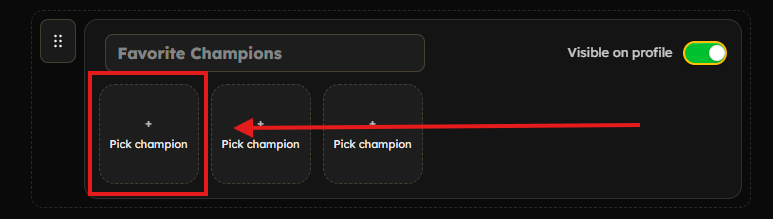
チャンピオン選択モーダルが開きます。
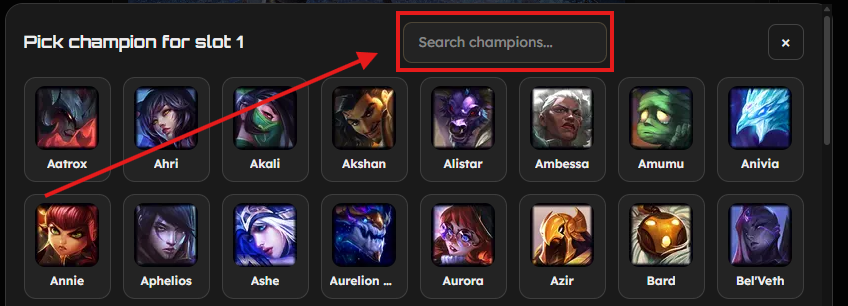
欲しいチャンピオンが見つからない場合は、検索バーに名前を入力して検索できます。
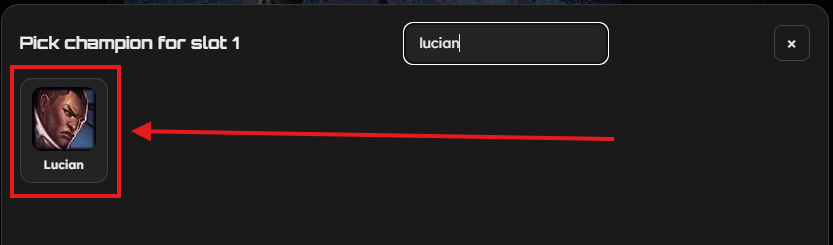
追加したいチャンピオンが見つかったら、そのチャンピオンをクリックして選択します。
ボックスには選択したチャンピオンが表示されます。
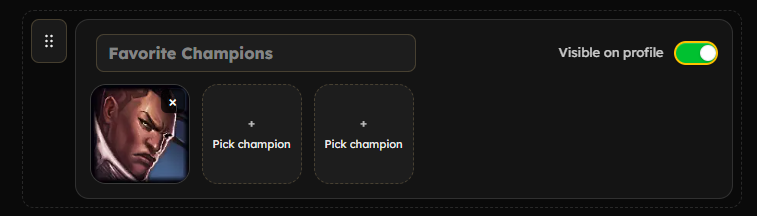
お気に入りチャンピオンセクションが気に入らない?タイトル入力フィールドを編集して、好きなタイトルに変更できます(例:「Riot、これらのチャンピオンをバフして!」)。最大30文字です。
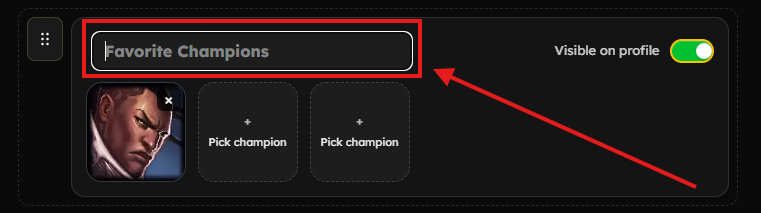
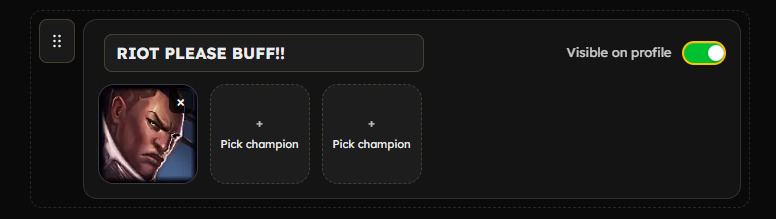
おめでとうございます! お気に入りチャンピオンセクションをカスタマイズできました。
それでも気に入らない場合は、プロフィールに表示トグルをオフにして、このセクションを完全に非表示にできます。
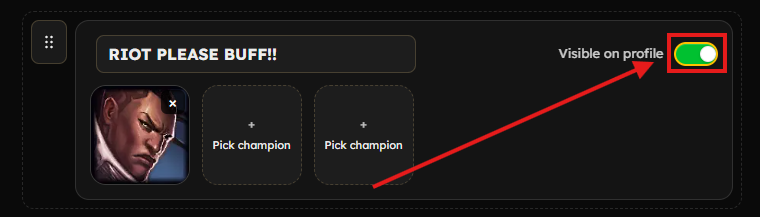
おめでとうございます! お気に入りチャンピオンセクションを非表示にできました。
6. 説明文を書く
プロフィールに短い自己紹介や説明文を追加しましょう。あなたが誰で、何をプレイし、どんな人なのかを自由に書けます。 あなたの個性やスタイルを表現しましょう。
これはあなた自身についてのスペースです(最大100文字)。
説明入力フィールドをクリックして、好きなテキストを入力します。
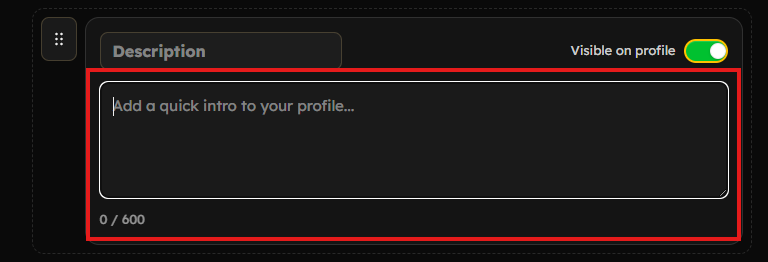
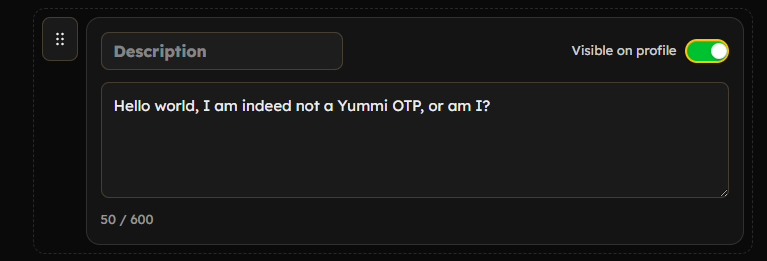
おめでとうございます! プロフィールに説明文を追加できました。
説明セクションのタイトルが気に入らない場合は、タイトル入力フィールドを編集して変更できます。
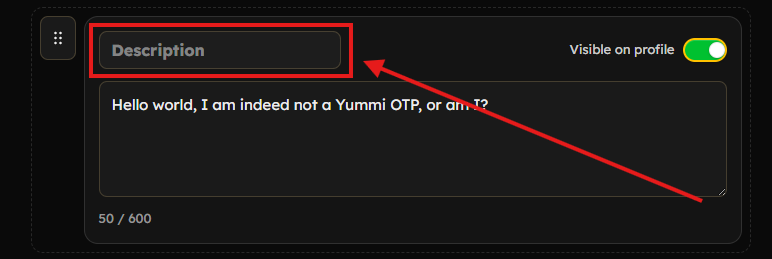
たとえば「About Me(自己紹介)」のように、好きなタイトルを入力しましょう。 あなたのクリエイティビティを存分に発揮してください。
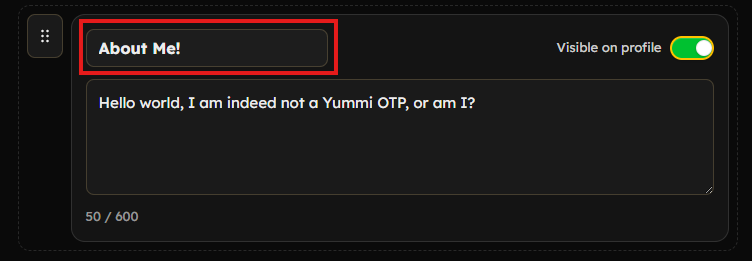
おめでとうございます! 説明セクションのタイトルをカスタマイズできました。
説明セクション自体が不要であれば、プロフィールに表示トグルをオフにして完全に非表示にできます。
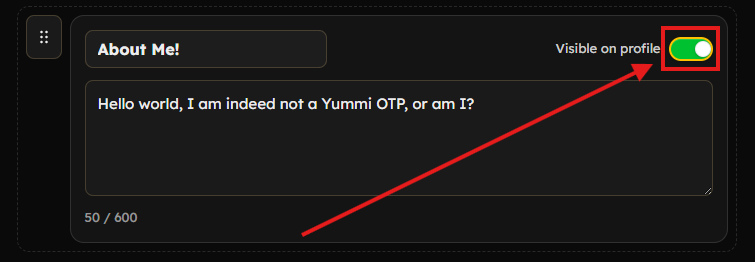
おめでとうございます! 説明セクションを非表示にできました。
7. セクションの並び替え
プロフィールのセクションの順番をもっと細かくコントロールしたいですか?
ドラッグ&ドロップでセクションの順序を自由に変更できます。
移動したいセクションにカーソルを合わせ、ドラッグアイコンをクリックしたままにして移動させます。
(下の画像を参照)
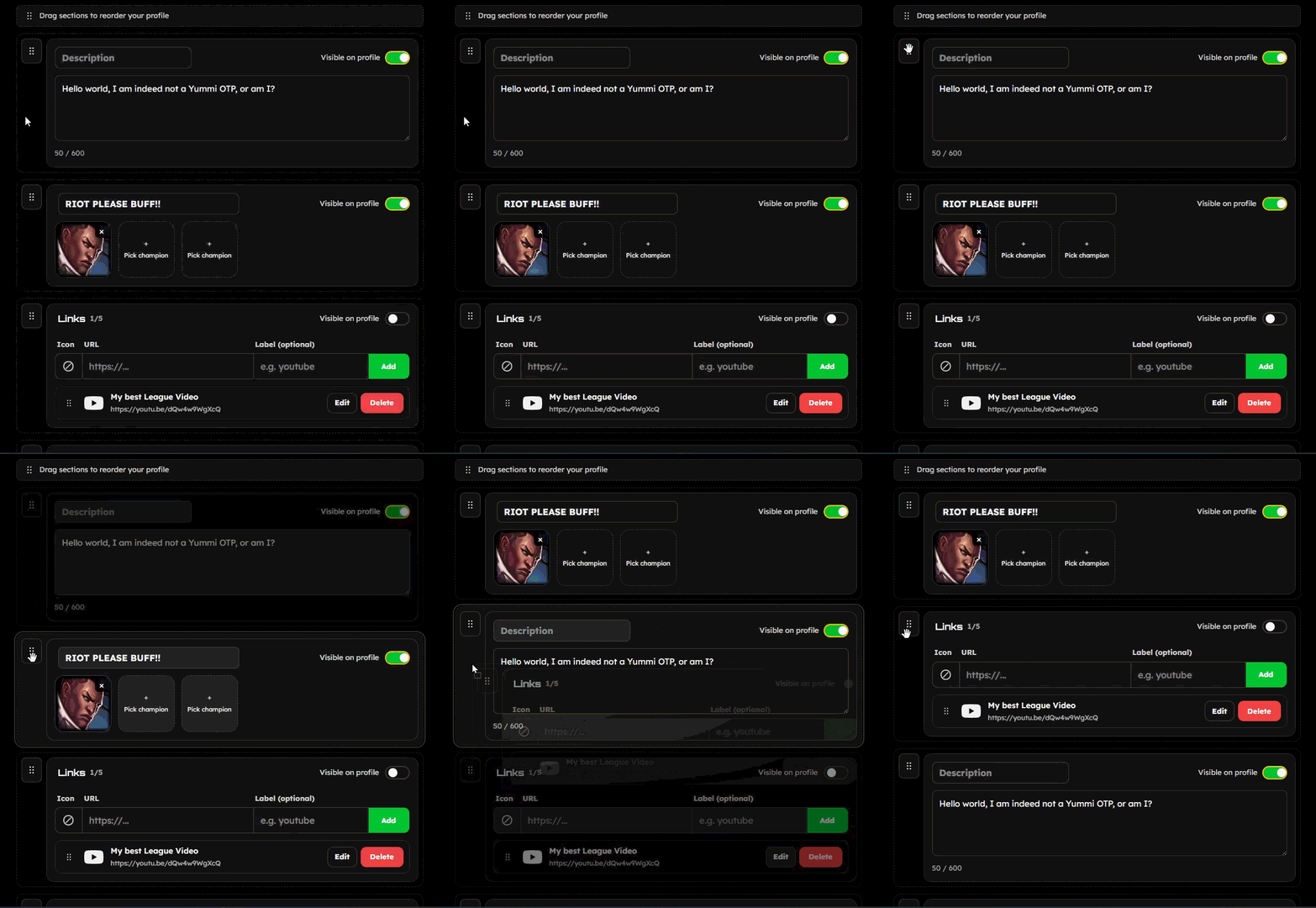
セクションは一番上、一番下、または途中の好きな位置に移動できます。
すべてはあなたのコントロール次第です。
おめでとうございます! セクションの並び替えが完了しました。
以上でRiftLinkプロフィールのカスタマイズは完了です。あなた専用のURLを共有して、LoLプロフィール、リンク、個性を一箇所で見つけてもらいましょう。