
Una vez que hayas creado tu cuenta en RiftLink, es hora de hacer tu perfil tuyo. Esta guía te muestra todas las opciones de personalización.
1. Abrir configuración del perfil
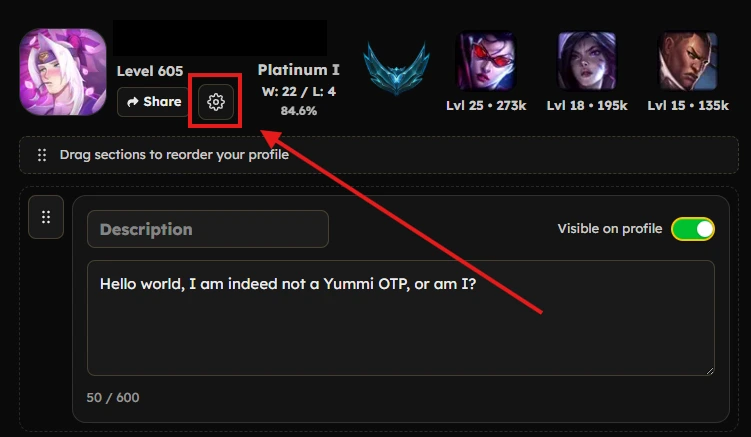
Inicia sesión y haz clic en Perfil en la navegación. Verás tu página de perfil con secciones que puedes editar. Haz clic en el icono de configuración para empezar a personalizar.
2. Activar o desactivar la visibilidad de cualquier sección
En cualquier momento puedes ocultar una sección haciendo clic en el botón Visible en el perfil (como se muestra en la imagen).
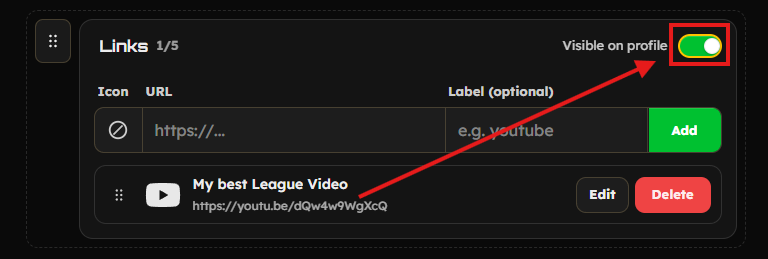
La elección es tuya. Puedes ocultar casi cualquier sección tantas veces como quieras (salvo algunas que son necesarias para que el perfil sea válido).
Casi todas las opciones son visibles por defecto y tienen el interruptor Visible en el perfil.
Cuando hayas ocultado una sección, puedes volver a mostrarla haciendo clic de nuevo en el botón Visible en el perfil.
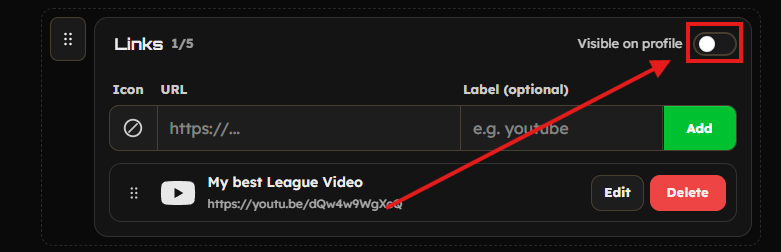
¡Enhorabuena! Has cambiado correctamente la visibilidad de una sección en tu perfil personalizado de League of Legends.
3. Añadir enlaces personalizados
Puedes añadir hasta 5 enlaces a tu perfil.
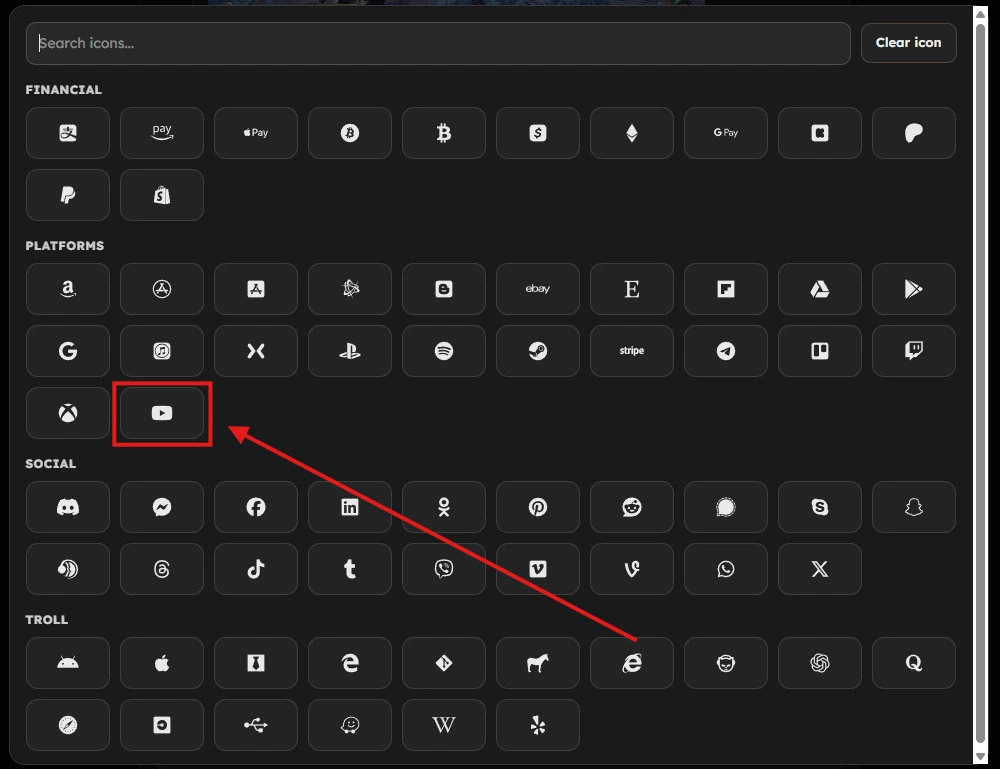
Elige el icono que quieres usar para el enlace haciendo clic en el botón del selector de iconos (como se muestra en la imagen).
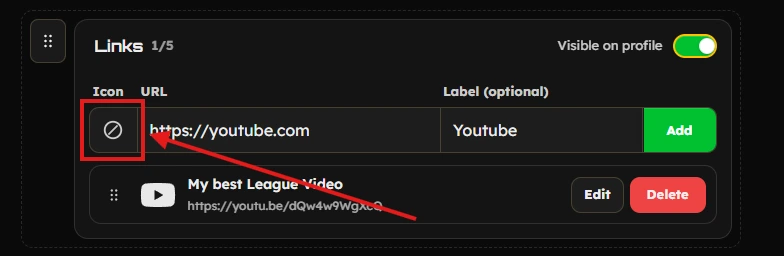
Se abrirá la ventana del selector de iconos.
Cuando encuentres el icono que quieres usar, haz clic en él para seleccionarlo.
También puedes buscar un icono escribiendo en la barra de búsqueda.
Si no encuentras el icono que quieres, puedes quitar el icono para usar el icono por defecto o puedes enviarme un email y añadiré el icono que necesitas。
Después de elegir el icono, introduce la URL del enlace y, si quieres, un texto para la etiqueta (por ejemplo, YouTube).
Luego haz clic en el botón Añadir enlace para añadirlo a tu perfil.
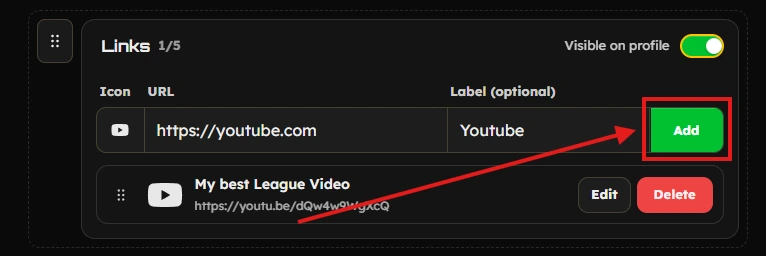
Verás el nuevo enlace en tu perfil (como se muestra en la imagen).
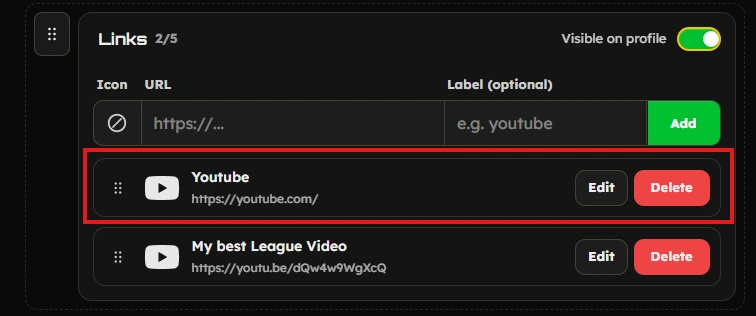
¡Enhorabuena! Has añadido un enlace a tu perfil.
4. Editar o eliminar un enlace
Puedes eliminar cualquier enlace haciendo clic en el botón de eliminar a la derecha del enlace (como se muestra en la imagen).
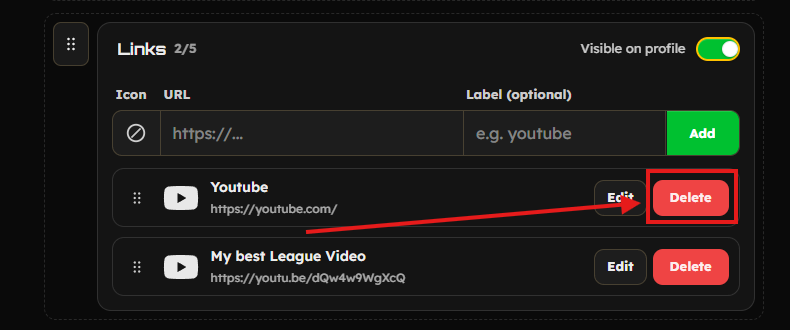
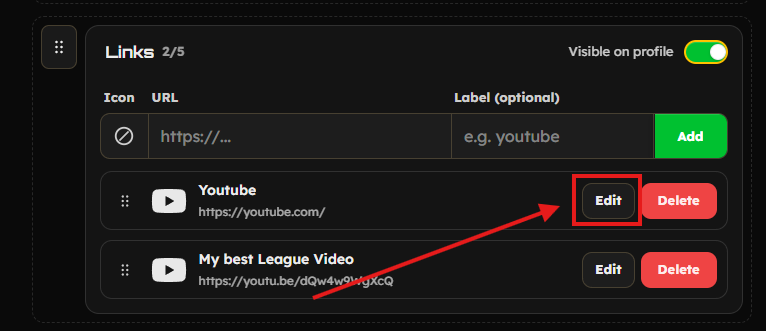
También puedes editar el enlace haciendo clic en el botón de editar.
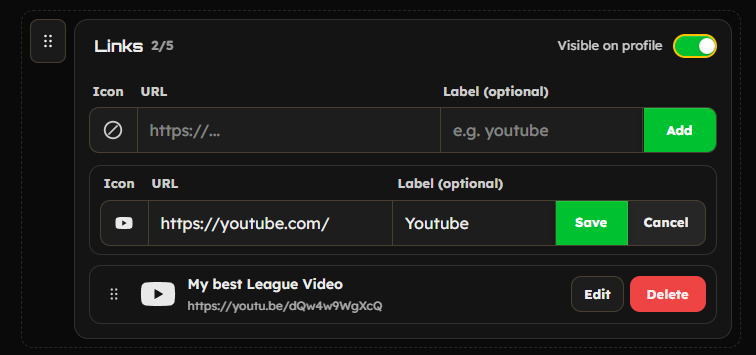
Puedes editar cualquiera de los datos del enlace: URL, etiqueta y/o icono.
La elección es toda tuya. Puedes modificar el enlace tantas veces como quieras.
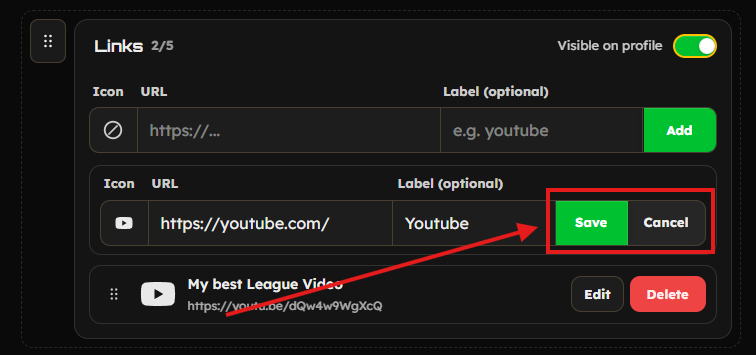
Cuando termines de editar, haz clic en Guardar para aplicar los cambios o en Cancelar para descartarlos.
¡Enhorabuena! Has editado o eliminado un enlace correctamente。
5. Elegir campeones favoritos o cambiar el título
Muestra hasta 3 campeones favoritos en tu perfil. Elíguelos a mano, sin datos de maestría. Perfecto si cambiaste de mains tras un parche pero tu maestría aún no refleja el cambio.
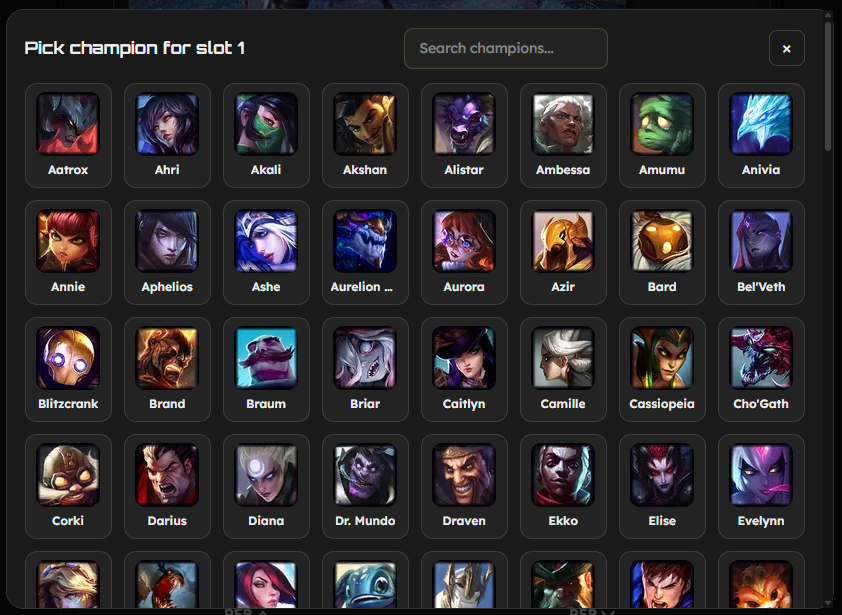
En cualquiera de las 3 casillas, haz clic en el área de Elegir campeón para abrir el selector (en este ejemplo usamos la primera casilla).
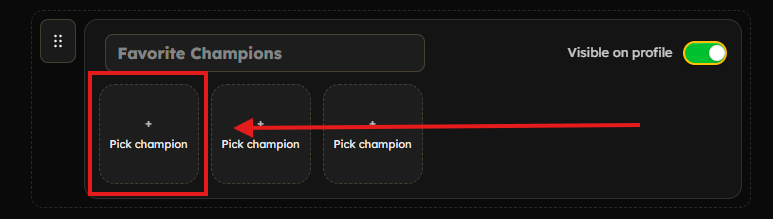
Se abrirá la ventana de selección de campeón.
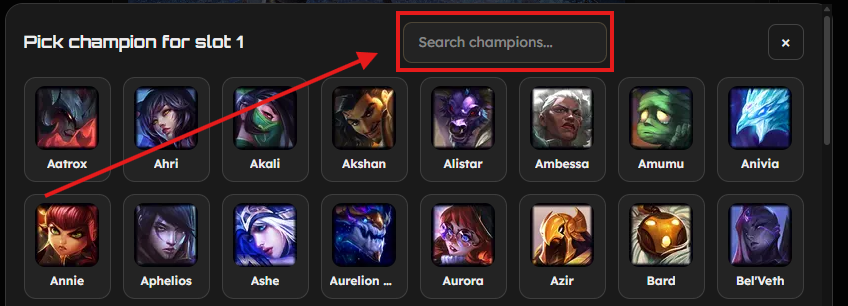
¿No encuentras el campeón que quieres? Puedes buscar escribiendo su nombre en la barra de búsqueda.
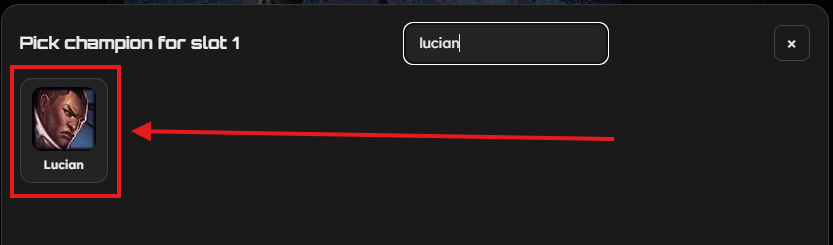
Cuando encuentres el campeón que quieres añadir, haz clic en él para seleccionarlo.
La casilla mostrará el campeón que has seleccionado.
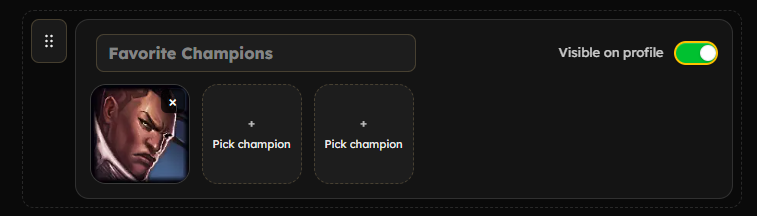
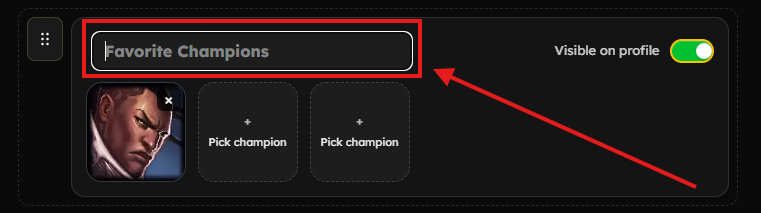
¿No te convence la sección de Campeones favoritos? Puedes cambiar el título haciendo clic en el campo de título y escribiendo el texto que quieras (por ejemplo, "¡Riot, buffead a estos campeones!"), hasta 30 caracteres.
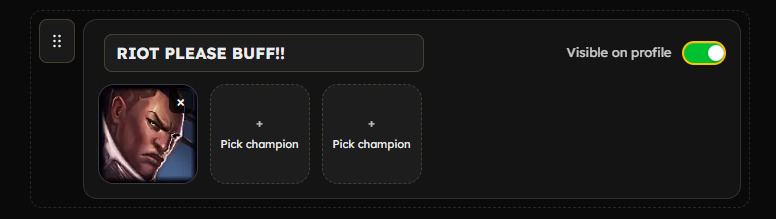
¡Enhorabuena! Has personalizado la sección de Campeones favoritos.
¿Aun así no te gusta la sección de Campeones favoritos? Puedes ocultarla por completo haciendo clic en el botón Visible en el perfil.
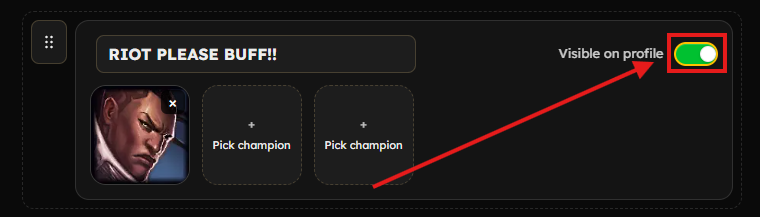
¡Enhorabuena! Has ocultado la sección de Campeones favoritos.
6. Escribir una descripción
Añade una biografía o descripción corta a tu perfil. Cuenta quién eres, qué juegas o lo que quieras. Muestra tu personalidad y tu estilo.
Se trata de TI (hasta 100 caracteres).
Puedes editar la descripción haciendo clic en el campo de descripción y escribiendo el texto que quieras.
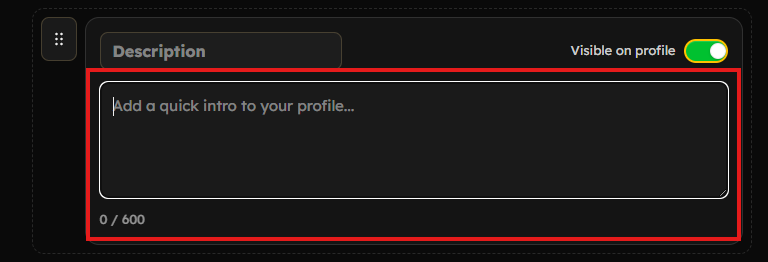
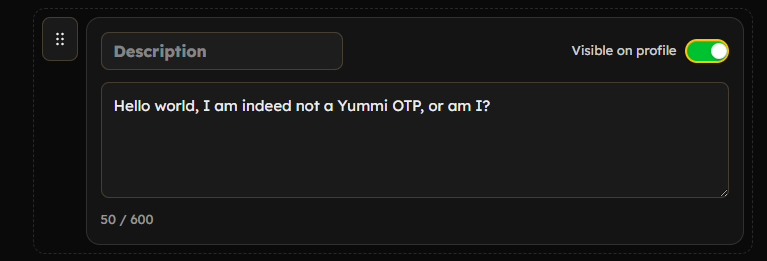
¡Enhorabuena! Has añadido una descripción a tu perfil.
¿No te gusta el título de la sección de descripción? Puedes cambiarlo haciendo clic en el campo de título de la descripción.
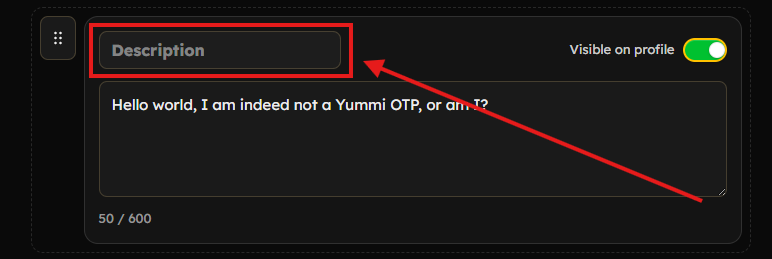
Escribe el título que quieras (por ejemplo, "Sobre mí"). Hazlo tuyo y deja que tu creatividad brille.
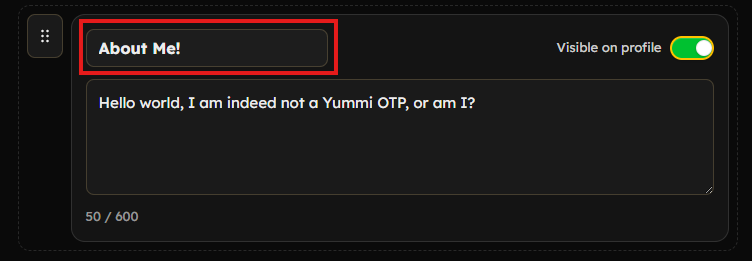
¡Enhorabuena! Has personalizado el título de la sección de descripción.
¿No te gusta la sección de descripción? Puedes ocultarla por completo con el botón Visible en el perfil.
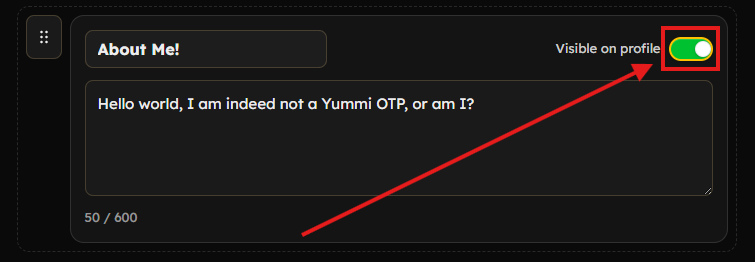
¡Enhorabuena! Has ocultado la sección de descripción.
7. Reordenar secciones
¿Quieres más control sobre el orden de las secciones de tu perfil?
Puedes arrastrar y soltar las secciones hasta el orden que prefieras.
Pasa el ratón por encima de la sección que quieras mover y mantén pulsado el icono de arrastrar para empezar a moverla.
(como se muestra en la imagen)
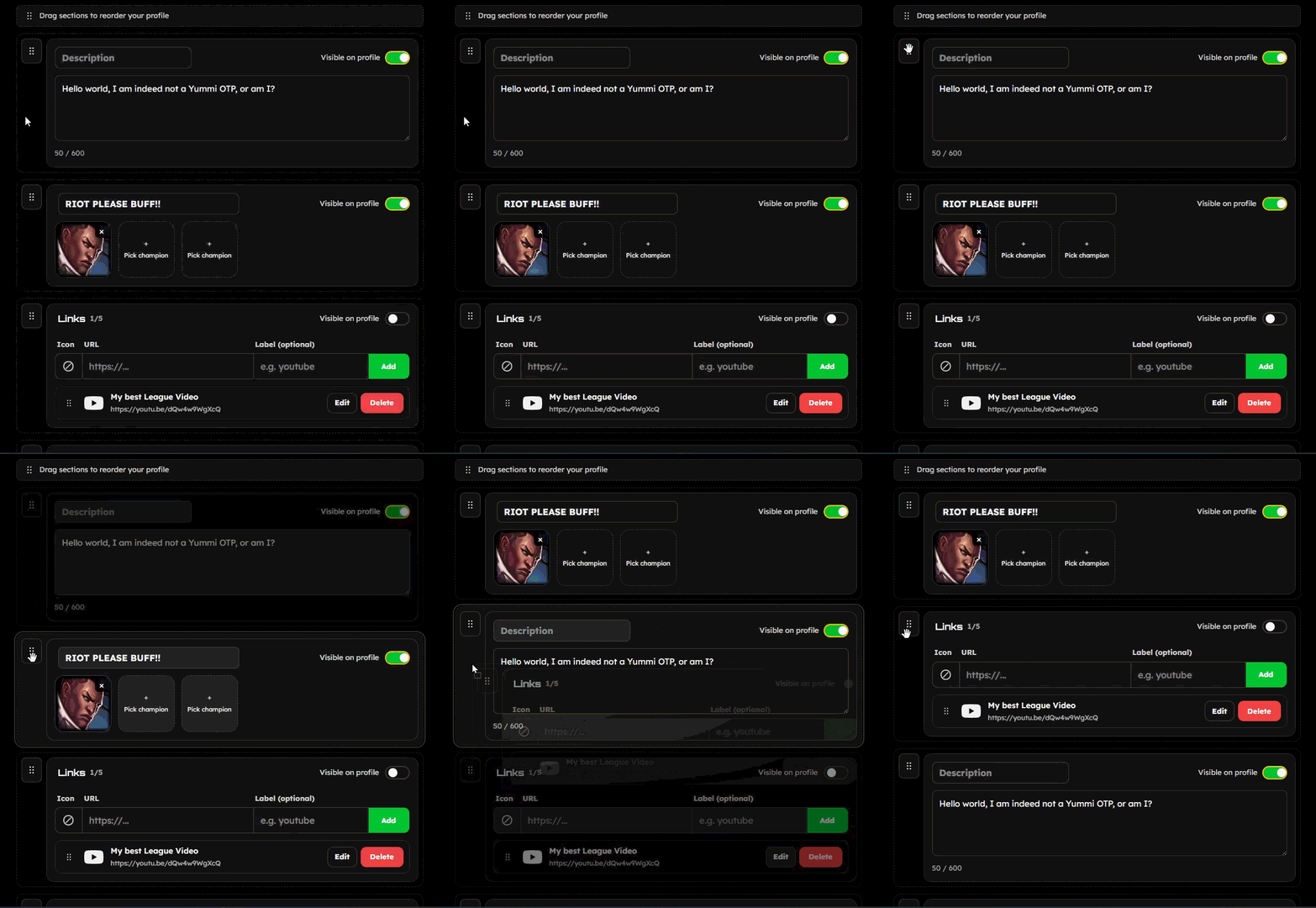
Puedes mover la sección arriba del todo, abajo del todo o a cualquier posición intermedia.
Es completamente tu decisión.
¡Enhorabuena! Has reordenado las secciones de tu perfil.
Y eso es todo. Tu perfil RiftLink ya está personalizado. Comparte tu URL única y deja que otros descubran tu perfil de LoL, enlaces y personalidad en un solo lugar.